
Назад
Как пользоваться ZaYNet
Простая пошаговая инструкция — разберётся каждый 👌
3 способа входа
со скринами
без сложных слов
Содержание
Как войти — 3 способа
Оплата
Получить ключ
Установить приложение и подключить
Поддержка
Вопросы и ответы
Если перестало работать (обновление)
1
Как войти
Не важно, откуда вы зашли — аккаунт, ключ и подписка везде одни и те же. Дальше все шаги (оплата, ключ, приложение) одинаковые для всех трёх способов.
A
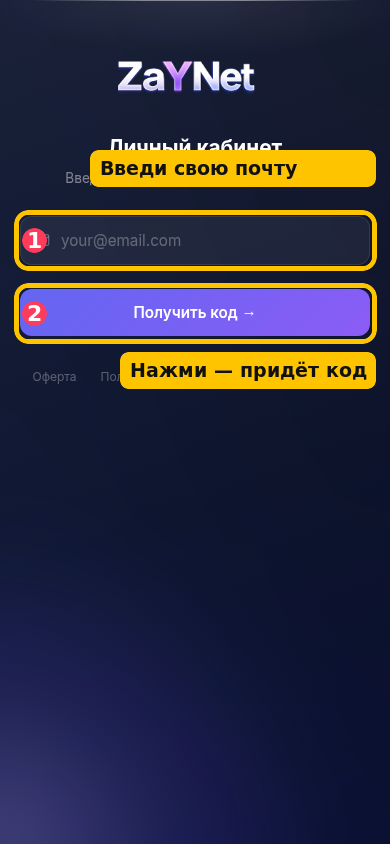
Через сайтОткройте zaynet.app в браузере (на телефоне или компьютере). Введите почту → на неё придёт код → введите код. Вы в личном кабинете.
Б
Мини-приложение в TelegramОткройте бота @ZaYNet_official_bot → нажмите «Подключиться». Откроется тот же кабинет прямо внутри Telegram — вход автоматический, вводить ничего не нужно.
В
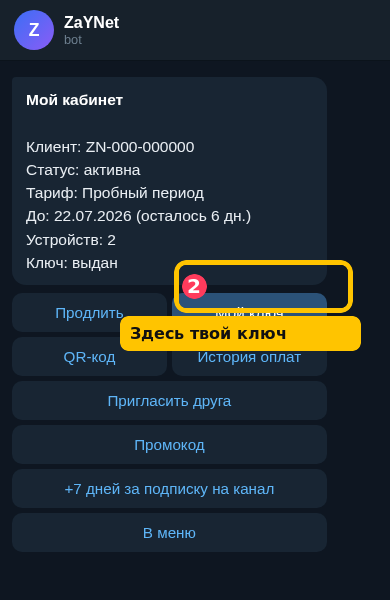
Прямо в Telegram-ботеОткройте бота @ZaYNet_official_bot → «Начать работу» → «Мой кабинет». Оплата, ключ и всё остальное — кнопками в чате, без сайта.
Способ А — вход по почте на сайте
Проще всего — способ Б или В: работает мгновенно, Telegram узнаёт вас сам.
2
Оплата
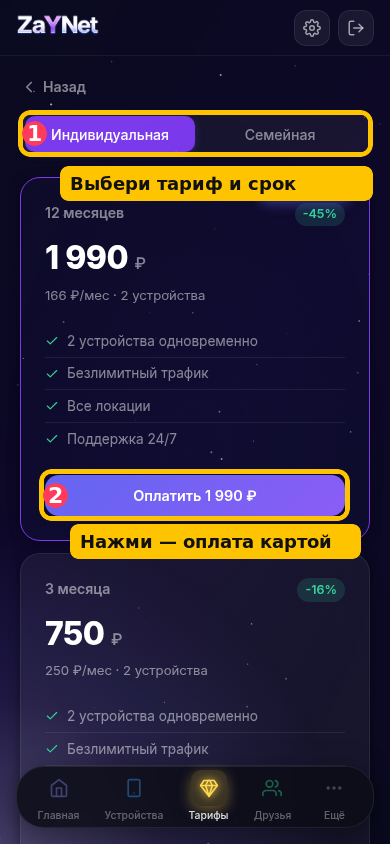
Откройте раздел «Тарифы» (на сайте, в мини-приложении или в кабинете бота). Выберите тариф и срок (чем дольше — тем выгоднее), нажмите «Оплатить». Оплата картой, безопасно. После оплаты подписка сразу активна.
Есть промокод? Введите его перед оплатой — цена пересчитается со скидкой.
Оплата разовая, карта не сохраняется и автосписаний нет. Продлеваете вручную, когда захотите.
3
Получить ключ
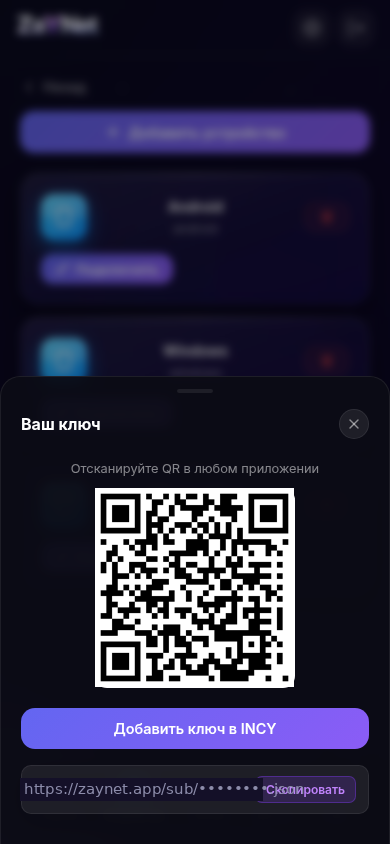
В разделе «Устройства» (сайт / мини-приложение) выберите своё устройство и нажмите «Подключить» — появится окно с QR-кодом, кнопкой «Добавить ключ в INCY» и ссылкой.
В боте Telegram (способ В) то же самое — кнопка «Мой ключ» в разделе «Мой кабинет», бот пришлёт ссылку прямо в чат.
4
Установить и подключить
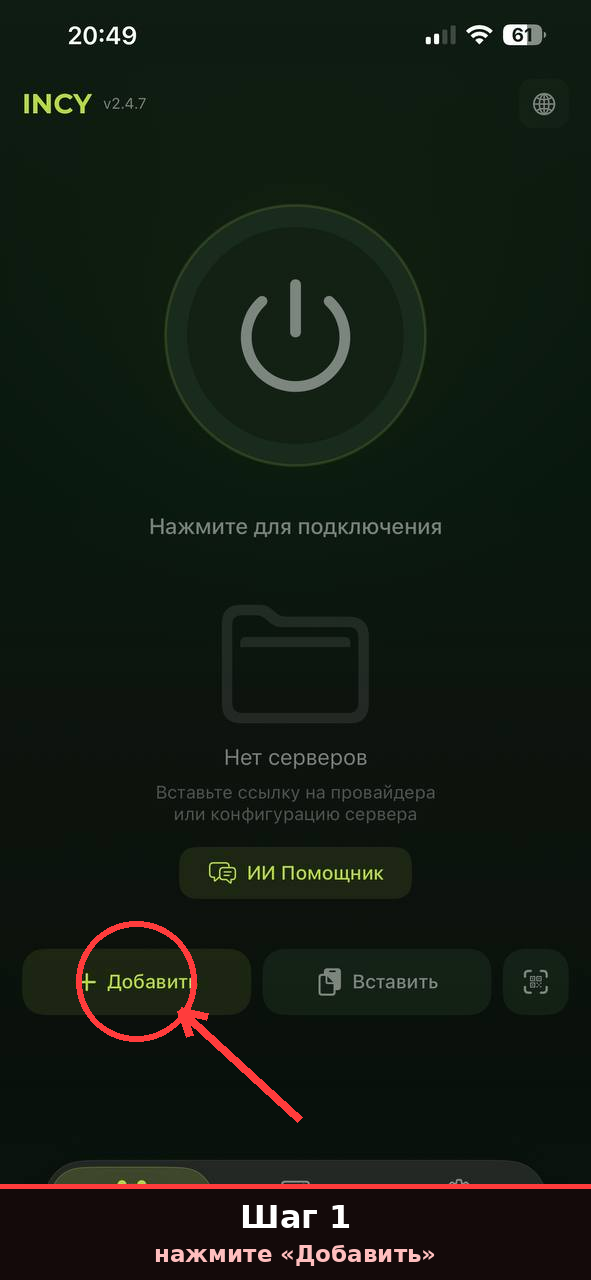
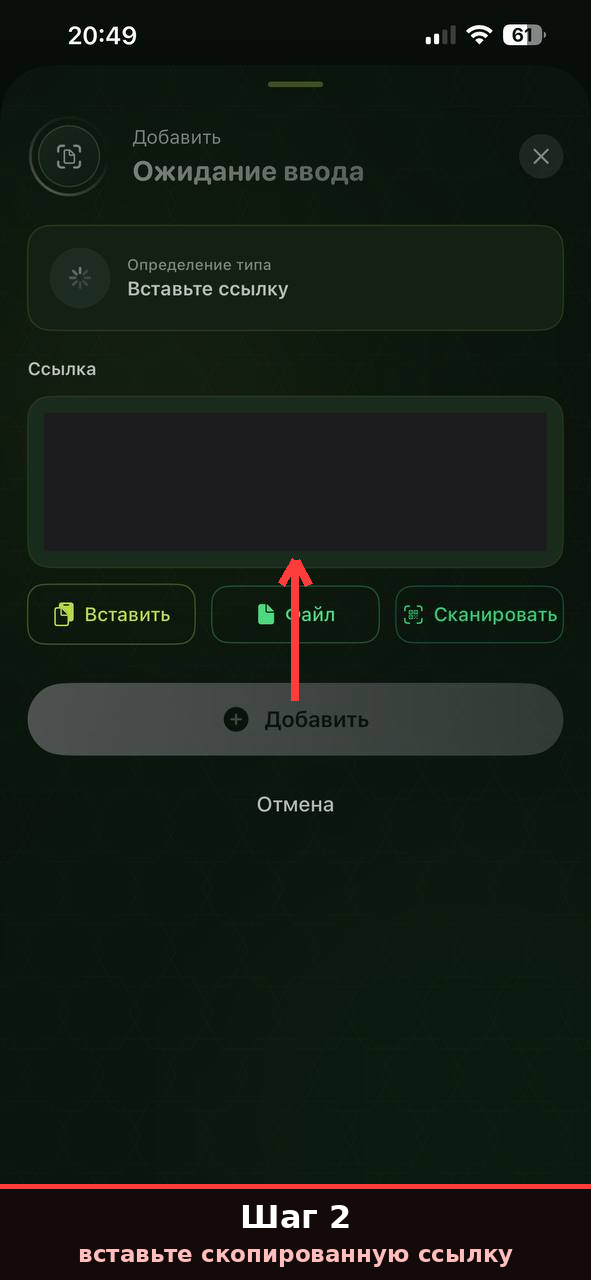
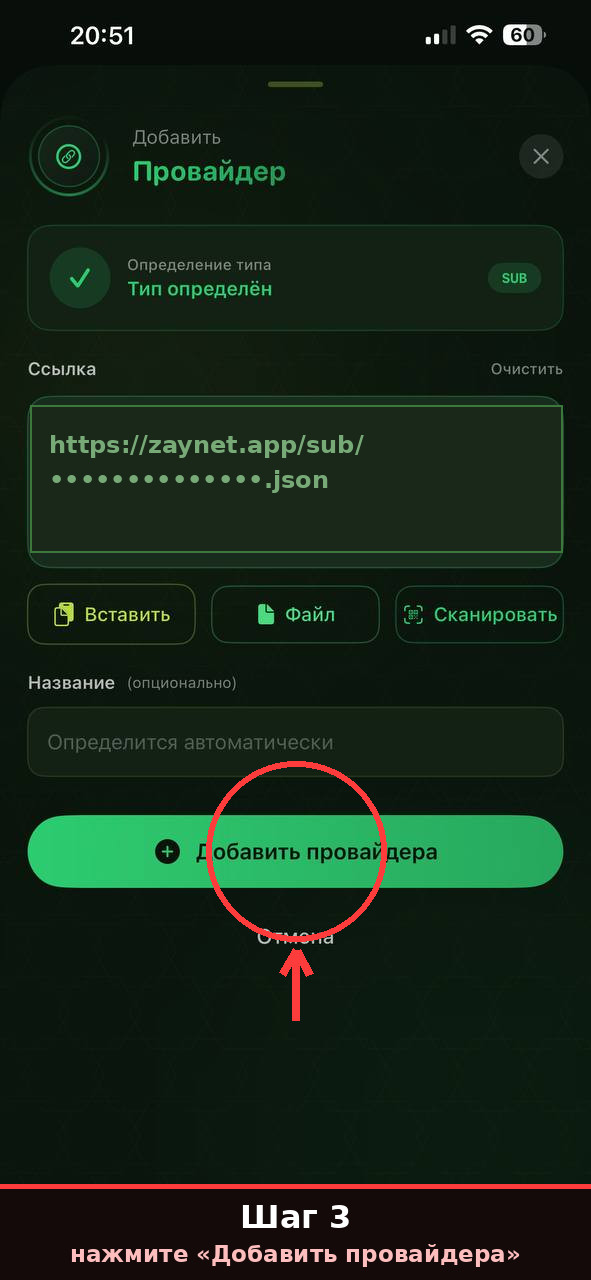
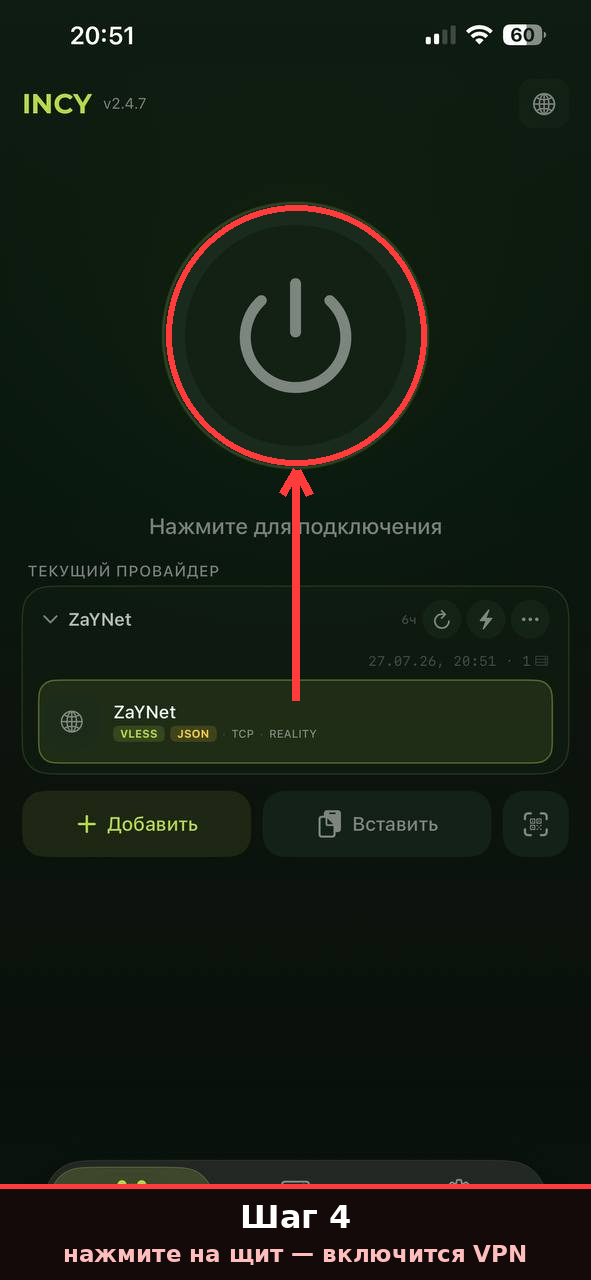
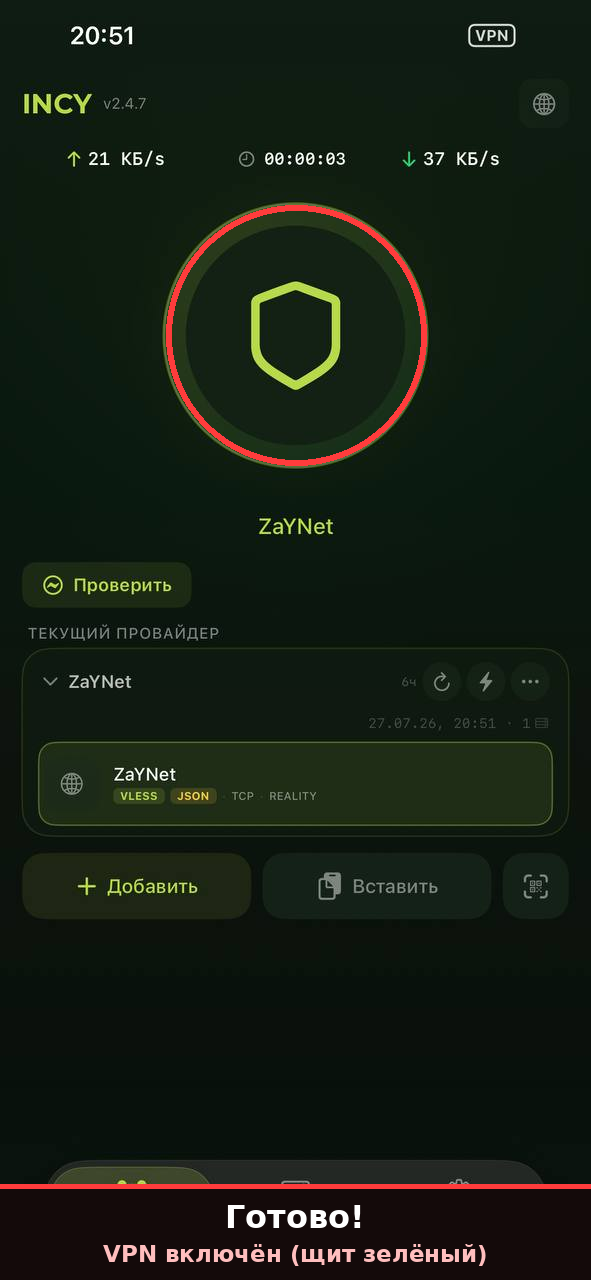
Для работы нужно бесплатное приложение INCY (App Store / Google Play). Установите один раз, дальше — нажмите «Добавить ключ в INCY» прямо в кабинете (ключ добавится сам), либо вручную по шагам ниже:
При первом запуске телефон спросит разрешение на VPN — нажмите «Разрешить» и подтвердите (Face ID / код). Это один раз. Дальше — просто нажимайте на щит, чтобы включить/выключить.
5
Поддержка
Что-то не получается? Напишите в поддержку — поможем. Мы на связи и отвечаем быстро.
🛟 Написать в поддержку
6
Вопросы и ответы
Можно заходить и с сайта, и через бота — это один аккаунт?
Да, если привязать Telegram к аккаунту (в настройках), всё синхронизируется — ключ, подписка, устройства везде одни.
На скольких устройствах можно пользоваться?
На пяти одновременно (тариф «Индивидуальный»). Есть бюджетный «Эконом» на 1 устройство и «Семейный» тариф на 7 устройств.
Есть ли ограничение по трафику или скорости?
Нет. Трафик безлимитный, скорость не режем.
Работает на компьютере?
Да — Windows, Mac, Linux. Приложения для всех устройств есть в разделе «Скачать».
Что делать, если не подключается?
Чаще всего помогает обновить подписку в приложении (см. следующий раздел). Если не помогло — напишите в поддержку.
Как продлить подписку?
В кабинете (сайт, мини-приложение или бот) нажмите «Продлить» и оплатите — дни добавятся к текущим.
Деньги списываются автоматически?
Нет. Оплата разовая, карта не сохраняется. Продлеваете вручную, когда захотите.
7
Если перестало работать
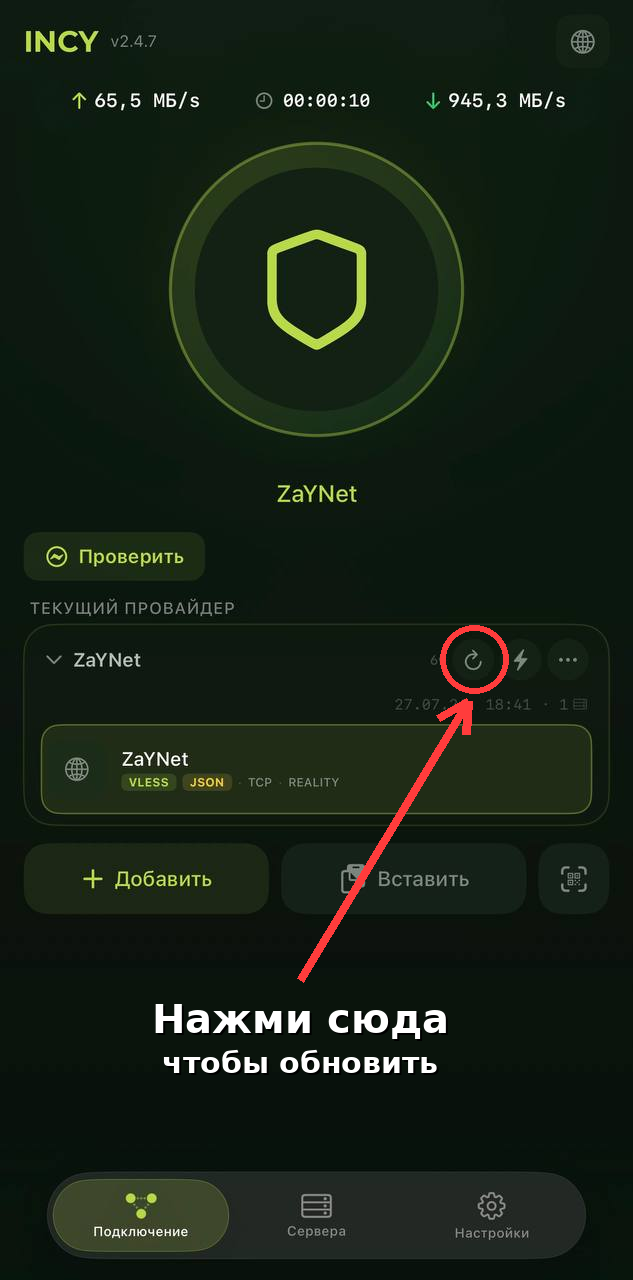
Иногда мы обновляем настройки серверов. Если VPN вдруг не подключается — нужно обновить подписку в приложении (ключ менять не надо, ничего заново вставлять не нужно):
1️⃣ Откройте приложение INCY
2️⃣ В строке сервера нажмите кнопку ⟳ (обновить)
3️⃣ Выключите VPN и включите заново
2️⃣ В строке сервера нажмите кнопку ⟳ (обновить)
3️⃣ Выключите VPN и включите заново
Это занимает 10 секунд и решает почти любые проблемы с подключением. Даже без клика приложение обновится само в течение нескольких часов.
ZaYNet · zaynet.app